亲爱的视频剪辑爱好者们,你是否有过这样的烦恼:电脑里存满了各种视频,但想要分享给朋友时,发现文件太大,传输速度慢得让人抓狂?别担心,今天我要给你带来一个超级实用的技巧——Mac压缩视频,让你的视频轻松瘦身,分享无压力!
在互联网时代,视频已经成为我们生活中不可或缺的一部分。无论是工作汇报、旅行记录还是日常娱乐,视频都扮演着重要角色。视频文件往往体积庞大,占用大量存储空间,给我们的电脑带来不小的压力。这时候,Mac压缩视频就变得尤为重要。
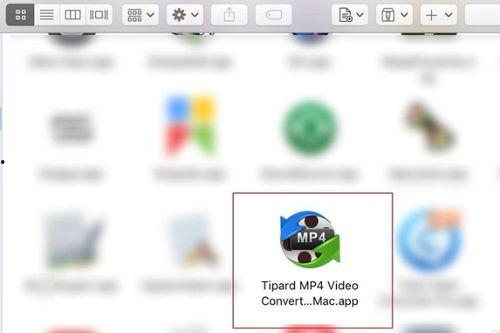
那么,如何才能在Mac上压缩视频呢?以下几种方法供你参考:
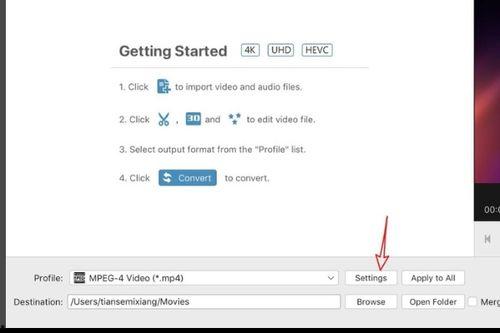
Mac系统自带了强大的视频播放和编辑工具——QuickTime Player。它不仅可以播放视频,还能进行简单的视频编辑,包括压缩视频。
操作步骤如下:
- 打开QuickTime Player,点击“文件”菜单,选择“打开”;
- 选择要压缩的视频文件,点击“打开”;
- 点击“文件”菜单,选择“导出”;
- 在“格式”下拉菜单中选择“QuickTime电影”;
- 在“压缩”下拉菜单中选择“H.264”;
- 调整“品质”滑块,降低视频质量;
- 点击“导出”按钮,完成压缩。
市面上有很多优秀的第三方视频压缩软件,如HandBrake、iMovie等。这些软件功能强大,操作简单,能够满足不同用户的需求。
以HandBrake为例,操作步骤如下:
- 下载并安装HandBrake;
- 打开HandBrake,点击“打开源”按钮,选择要压缩的视频文件;
- 在“输出文件”栏中设置输出文件的保存路径;
- 在“编码”选项卡中,选择“H.264”作为编码格式;
- 调整“品质”滑块,降低视频质量;
- 点击“开始”按钮,开始压缩视频。
如果你不想下载软件,也可以尝试使用在线视频压缩工具。这类工具操作简单,无需安装,只需上传视频文件,即可在线压缩。
以Smallpdf为例,操作步骤如下:
- 打开Smallpdf官网;
- 点击“视频压缩”按钮;
- 上传要压缩的视频文件;
- 选择压缩格式和品质;
- 点击“压缩”按钮,开始压缩;
- 下载压缩后的视频文件。
在压缩视频时,需要注意以下几点:
在压缩视频时,要平衡视频质量和文件大小。过低的质量会影响视频观看体验,过高的质量则可能导致文件过大。建议根据实际情况调整“品质”滑块。
不同的压缩格式对视频质量的影响不同。常见的压缩格式有H.264、H.265等。H.264格式压缩效果好,但文件大小较大;H.265格式压缩效果更好,但兼容性较差。
视频分辨率越高,文件越大。在压缩视频时,可以根据实际需求调整分辨率。
Mac压缩视频是一项非常实用的技能,可以帮助我们轻松解决视频文件过大、传输速度慢等问题。通过以上方法,你可以在Mac上轻松压缩视频,让你的视频分享更加便捷。赶快试试吧!